


Student Computer Requirements
Blackboard Browser Support
Use the below link to check your browser to ensure it is compatible with Blackboard: https://help.blackboard.com/Learn/Student/Ultra/Getting_Started/Browser_Support/Browser_Checker
Microsoft Teams Connectivity Test
Test your webcam, microphone, and speakers for compatibility with Microsoft Teams. This will ensure all your devices will work before your first class session.
On your preferred device:
During the test, please be sure to accept or allow when prompted to access your webcam, microphone, and speakers.
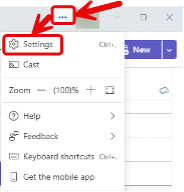
If using the Microsoft Teams Desktop app, please visit the ellipsis (…) menu in the upper right corner, then choose “Settings”. Next, choose “Devices”, then “Make a test call”.

Internet Connectivity
Students participating in online classes are required to have a high-speed internet connection in order to ensure a quality online experience.
If you have other devices on your local network, these will also impact your internet speeds. Please limit downloads and video streaming during online class session times as they may impact the audio and video experience during the video meeting.
| Minimum | Recommended | |
| Internet Speeds | 4Mbps / 4Mbps | 10Mbps / 10Mbps |
| Download / Upload | Download / Upload |
You can test the quality of your internet connection to Microsoft Services by visiting https://connectivity.m365.cloud.microsoft/.
Click on Run Test to download and run the testing client.
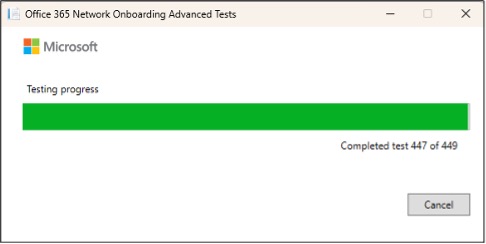
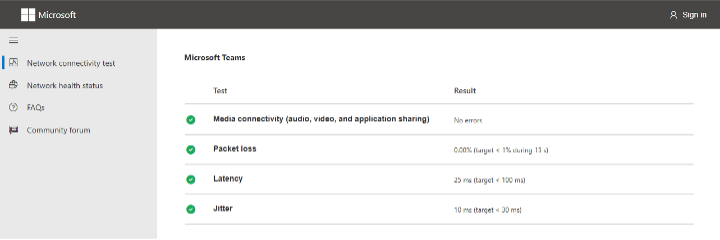
After the test has completed, view the Microsoft Teams section under the Details tab to confirm all tests have passed. Latency & Jitter are important metrics for a quality connection during Microsoft Teams Meetings. The latency result should not exceed 100ms. Jitter should not exceed 30ms.
If your internet connectivity does not meet the requirements or pass the test, please contact your internet service provider for further assistance. Alternatively, you can arrange to attend classes in person during the regularly scheduled class meeting times.
Requisitos informáticos para estudiantes
Blackboard Compatibilidad con navegadores
Utilice el siguiente enlace para comprobar si su navegador es compatible con Blackboard: https://help.blackboard.com/Learn/Student/Ultra/Getting_Started/Browser_Support/Browser_Checker
Prueba de conectividad de Microsoft Teams
Pruebe su cámara web, micrófono y altavoces para comprobar su compatibilidad con Microsoft Teams. Esto asegurará que todos los dispositivos funcionen antes de su primera sesión de clase.
En su dispositivo preferido:
Durante la prueba, asegúrese de aceptar o permitir cuando se le pida el acceso a la cámara, micrófono y altavoces.
Si usa la aplicación de escritorio de Microsoft Teams, vaya al menú de puntos suspensivos (…) en la esquina superior derecha, luego elija “Configuración”. Después elija “Dispositivos”, y luego “Hacer una llamada de prueba”.
Conectividad a Internet
Los estudiantes que participan en clases en línea deben tener una conexión de internet de alta velocidad para garantizar una experiencia de calidad en línea.
Si tiene otros dispositivos en su red local, estos también afectarán la velocidad de su conexión a internet. Por favor, limite las descargas y la transmisión de video durante las clases en línea, ya que pueden afectar la calidad del audio y el video durante la videoconferencia.
| Minimum | Recommended | |
| Velocidades | 4Mbps / 4Mbps | 10Mbps / 10Mbps |
| Download / Upload | Download / Upload |
Puede probar la calidad de su conexión a internet con los servicios de Microsoft visitando: https://connectivity.m365.cloud.microsoft/.
Haga clic en “Ejecutar prueba” para descargar y ejecutar el cliente de prueba.
Después de que la prueba haya finalizado, revise la sección de Microsoft Teams bajo la pestaña Detallespara confirmar que todas las pruebas hayan pasado.
La latencia y la fluctuación (jitter) son métricas importantes para asegurar una conexión de calidad durante las reuniones en Microsoft Teams.
La latencia no debe superar los 100 ms. La fluctuación no debe superar los 30 ms.
Si su conectividad a internet no cumple con los requisitos o no pasa la prueba, por favor comuníquese con su proveedor de servicio de internet para recibir asistencia adicional.
Como alternativa, puede asistir a las clases en persona durante el horario regular de reunión.
Este es un excelente recurso si está buscando comprar una computadora, laptop o dispositivo móvil nuevo.