


Requisitos informáticos para estudiantes
Compatibilidad con el navegador Blackboard
Utilice el enlace que se encuentra a continuación para comprobar si su navegador es compatible con Blackboard: https://help.blackboard.com/Learn/Student/Ultra/Getting_Started/Browser_Support/Browser_Checker
Test de conectividad de Microsoft Teams
Compruebe la compatibilidad de su cámara web, micrófono y altavoces con Microsoft Teams. Esto garantizará que todos sus dispositivos funcionen antes de su primera sesión de clase.
En el dispositivo que prefieras:
Durante la prueba, asegúrese de aceptar o permitir que se acceda a su cámara web, micrófono y altavoces cuando se le solicite.
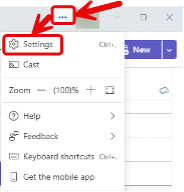
Si utiliza la aplicación de escritorio de Microsoft Teams, por favor visite el menú de tres puntos (…) en la esquina superior derecha y seleccione “Configuración”. A continuación, seleccione “Dispositivos” y “Realizar una llamada de prueba”.

Conectividad a Internet
Los estudiantes que participan en clases en línea deben tener una conexión a Internet de alta velocidad para garantizar una experiencia online de calidad.
Si tienes otros dispositivos en tu red local, estos también afectarán las velocidades de Internet. Por favor, limita las descargas y la transmisión de vídeo durante las sesiones de clase en línea, ya que pueden afectar la experiencia de audio y vídeo durante la reunión en video.
| Mínimo | Recomendado | |
| Velocidades de Internet | 4 Mbps / 4 Mbps | 10 Mbps / 10 Mbps |
| Descargar / Subir | Descargar / Subir |
Puede comprobar la calidad de su conexión a Internet con los Servicios de Microsoft visitando https://connectivity.m365.cloud.microsoft/.
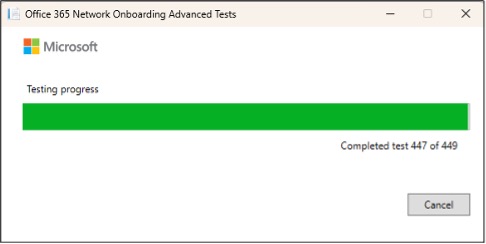
Haz clic en «Ejecutar prueba» para descargar y ejecutar el cliente de pruebas.
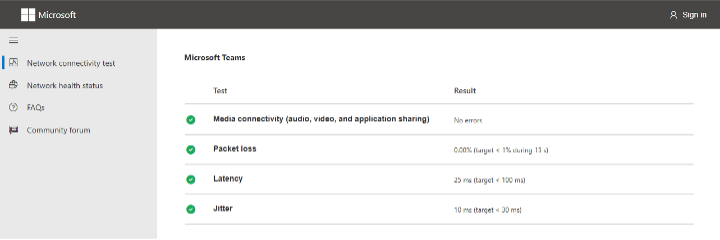
Después de completar la prueba, consulte la sección de Microsoft Teams en la pestaña Detalles para confirmar que todas las pruebas han sido aprobadas. La latencia y el jitter son métricas importantes para una conexión de calidad durante las reuniones de Microsoft Teams. El resultado de la latencia no debe exceder los 100 ms. El jitter no debe exceder los 30 ms.
Si la conexión a Internet no cumple los requisitos o no supera la prueba, póngase en contacto con su proveedor de servicios de Internet para obtener más asistencia. Alternativamente, puede concertar una cita presencial para asistir a las clases durante los horarios habituales de las clases.
Requisitos informáticos para estudiantes
Compatibilidad de Blackboard con navegadores
Utilice el siguiente enlace para comprobar si su navegador es compatible con Blackboard: https://help.blackboard.com/Learn/Student/Ultra/Getting_Started/Browser_Support/Browser_Checker
Prueba de conectividad de Microsoft Teams
Compruebe la compatibilidad de su cámara web, micrófono y altavoces con Microsoft Teams. Esto garantizará que todos los dispositivos funcionen antes de su primera sesión de clase.
En su dispositivo preferido:
Durante la prueba, asegúrese de aceptar o permitir cuando se le solicite acceso a la cámara, el micrófono y los altavoces.
Si utiliza la aplicación de escritorio de Microsoft Teams, vaya al menú de puntos suspensivos (…) en la esquina superior derecha, luego elija “Configuración”. Luego elija “Dispositivos” y luego “Realizar una llamada de prueba”.
Conectividad a Internet
Los estudiantes que participan en clases en línea deben tener una conexión de internet de alta velocidad para garantizar una experiencia online de calidad.
Si tiene otros dispositivos en su red local, estos también afectarán la velocidad de su conexión a Internet. Por favor, limite las descargas y la transmisión de vídeo durante las clases en línea, ya que pueden afectar la calidad del audio y el vídeo durante la videoconferencia.
| Mínimo | Recomendado | |
| Velocidades | 4 Mbps / 4 Mbps | 10 Mbps / 10 Mbps |
| Descargar / Subir | Descargar / Subir |
Puede comprobar la calidad de su conexión a Internet con los servicios de Microsoft visitando: https://connectivity.m365.cloud.microsoft/.
Haga clic en “Ejecutar prueba” para descargar y ejecutar el cliente de prueba.
Después de que la prueba haya finalizado, revise la sección de Microsoft Teams bajo la pestaña DetallesPara confirmar que todas las pruebas han sido realizadas.
La Latencia y la fluctuación (jitter) Son métricas importantes para garantizar una conexión de calidad durante las reuniones en Microsoft Teams.
La latencia no debe superar los 100 ms. La fluctuación no debe superar los 30 ms.
Si su conectividad a Internet no cumple con los requisitos o no pasa la prueba, por favor comuníquese con su proveedor de servicio de Internet para recibir asistencia adicional.
Como alternativa, puede asistir a las clases presencialmente durante el horario habitual de reunión.
Este es un excelente recurso si estás buscando comprar una computadora nueva, un portátil o un dispositivo móvil.